Kodinerds zählt zu den bekanntesten Foren in Deutschland, die rund um das Thema Kodi drehen. Die Seite bietet ein eigenes Repository an, dass mit vielen interessanten Addons für den deutschsprachigen Raum aufwartet. In diesem Artikel zeigen wir, wie das Kodinerds Repository heruntergeladen und installiert wird.
Hinweis zum Schutz eurer Identität
Bevor wir starten, weisen wir darauf hin, dass das Streamen bestimmter Inhalte über Kodi nicht legal ist. Um die eigene Privatsphäre zu schützen, empfehlen wir die Nutzung eines VPNs. Mit einem VPN wird eure Internetverbindung verschlüsselt und Identität verschleiert. Außerdem lassen sich für bestimmte Dienste Ländersperren umgehen.
Wir empfehlen unseren Testsieger CyberGhost (hier zum Test), der die höchste Sicherheitsstufe garantiert und mit einem fairen Preis aufwartet. Der Dienst betreibt über 9200 Server in mehr als 100 Ländern. CyberGhost bietet ebenfalls eigene Apps für Amazon Fire TV, Windows, Android und weiteren Plattformen an. Weitere VPN-Tests findet ihr HIER.
Kodi-Tipps.de steht in keinerlei Verbindung zu Kodi oder den Entwicklern von Addons. Dieser Beitrag dient dazu, die Installation eines Repositorys zu veranschaulichen. Für den Inhalt der Addons sind die entsprechenden Entwickler verantwortlich.
Kodinerds Repository herunterladen
Das Repository wird über folgende Seite heruntergeladen: repo.kodinerds.net.
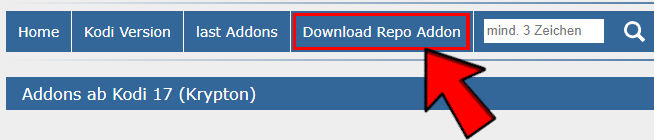
Klickt anschließend in der Navigationsleiste auf „Download Repo Addon“.
Legt die ZIP-Datei an einen Ort, der von eurem Kodi Abspielgerät aus erreicht werden kann. Die Datei kann auch per USB Stick oder über das Netzwerk direkt auf euer Gerät verschoben werden.
TIPP: Wie ihr Dateien vom Computer auf Amazon Fire TV Geräte verschiebt, erklären wir in unserer entsprechenden Anleitung.
Der direkte Download-Link der ZIP-Datei lautet: https://repo.kodinerds.net/addons/repository.kodinerds/repository.kodinerds-7.0.1.7.zip
Die oben verlinkte Kodinerds Website bietet außerdem eine übersichtliche Auflistung aller Addons, die im Repository enthalten sind. Die Seite zeigt auch, mit welcher Kodi Version die entsprechenden Erweiterungen kompatibel sind.
Kodinerds Repository installieren
Folgend beschreiben wir, wie das Kodinerds Repository mit der ZIP-Datei installiert wird, die zuvor heruntergeladen werden muss.
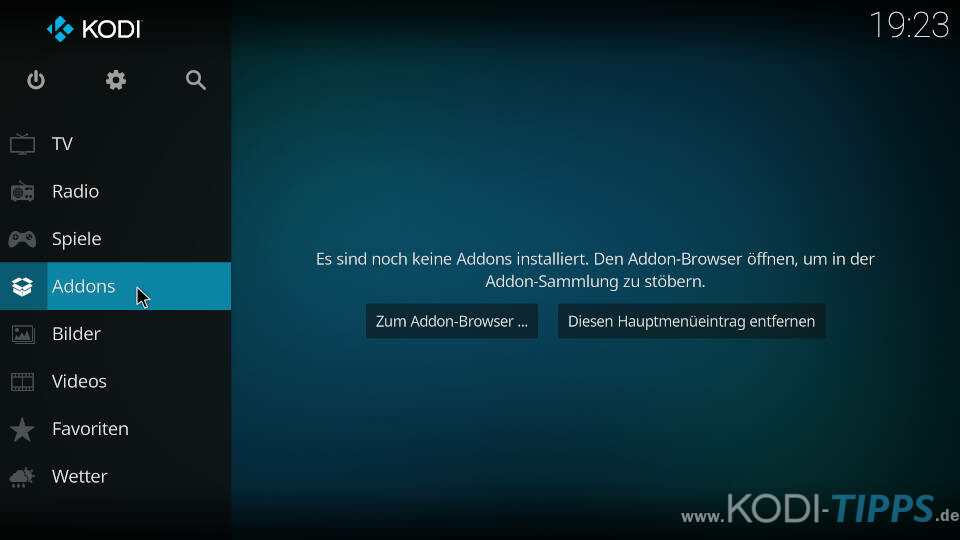
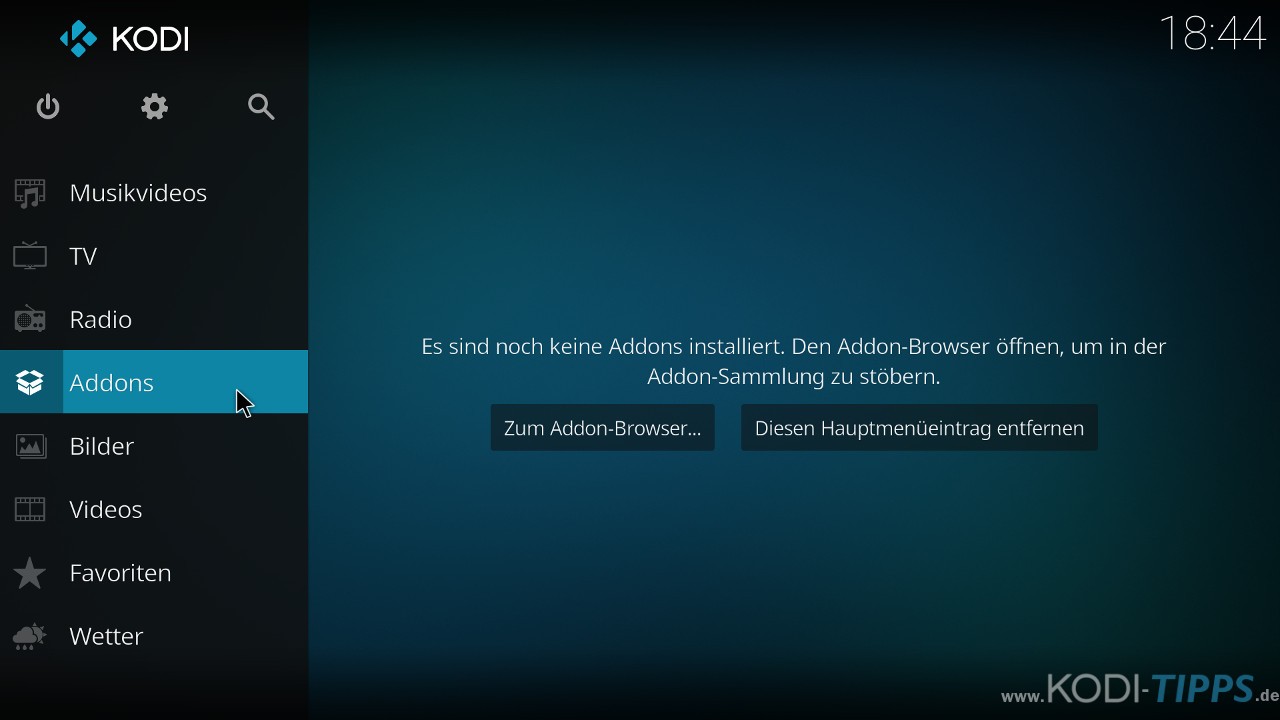
Wählt im Hauptmenü von Kodi auf der linken Seite den Punkt „Addons“ aus.
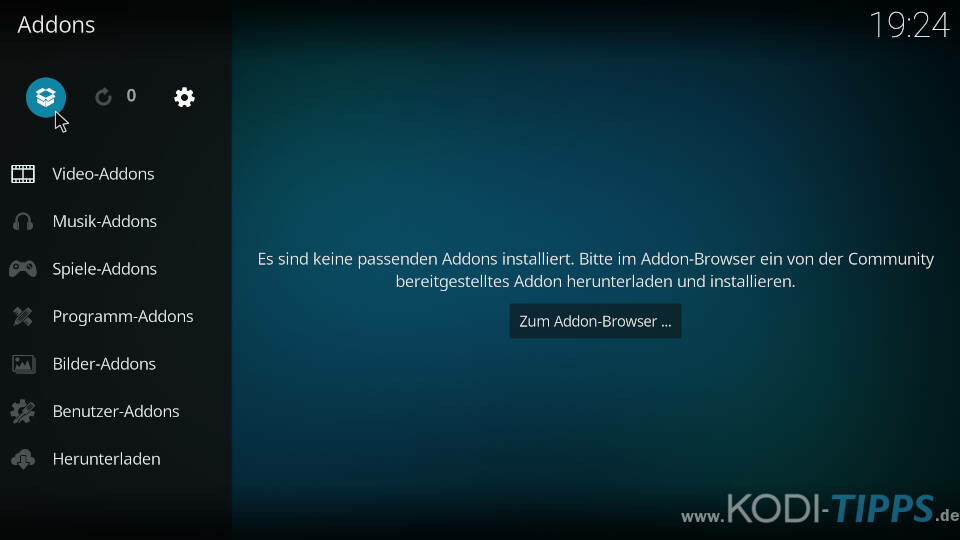
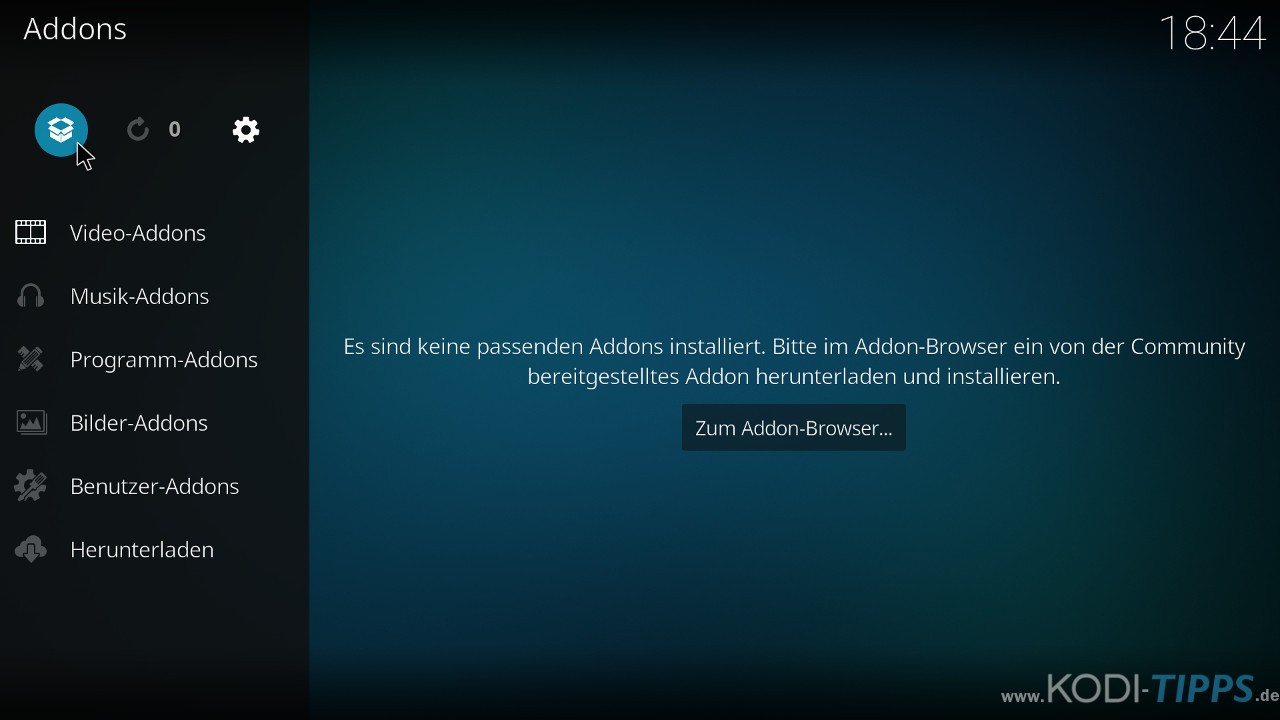
Klickt anschließend oben links auf das Paket-Symbol.
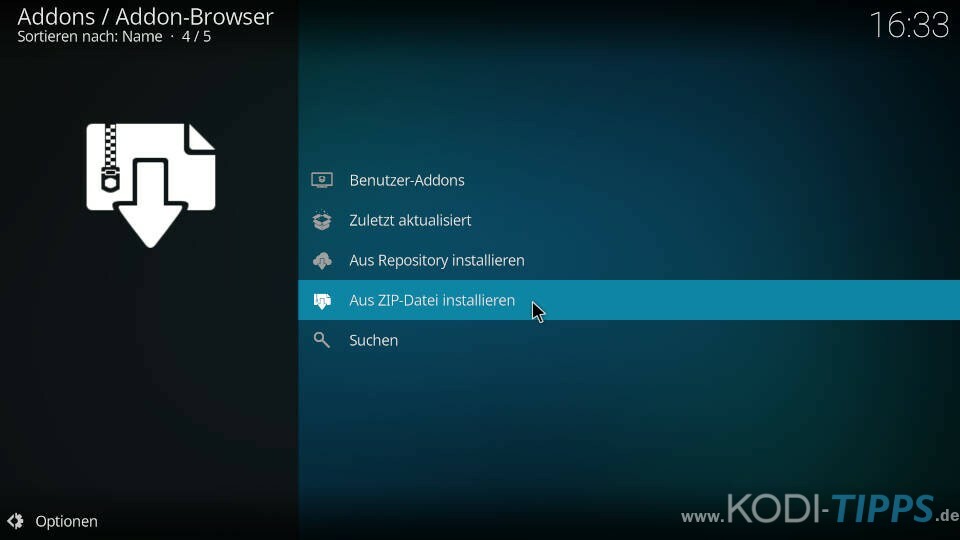
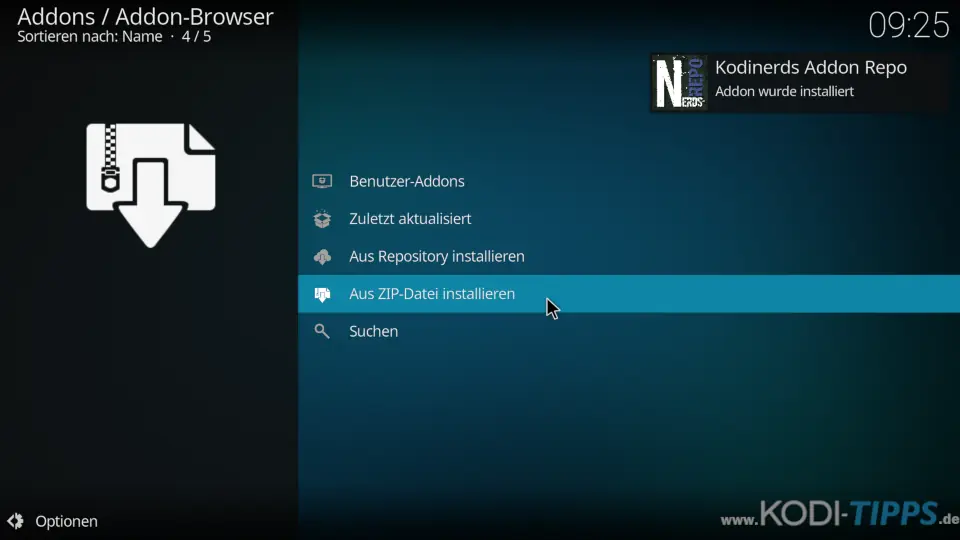
Klickt im Addon-Browser auf „Aus ZIP-Datei installieren“.
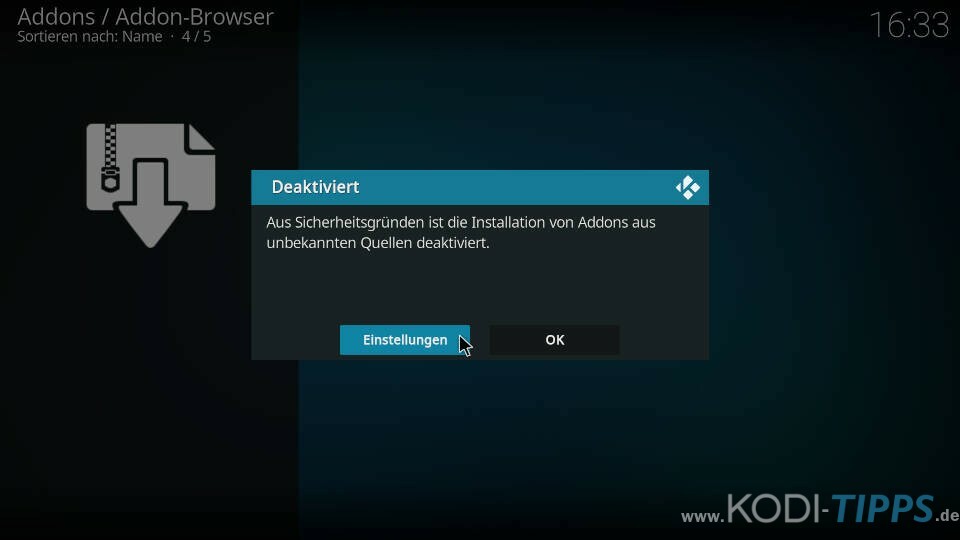
Sollte ihr zum ersten Mal ein Addon oder Repository aus einer ZIP-Datei installieren, meldet Kodi, dass die Installation aus unbekannten Quellen deaktiviert ist. Wählt die Option „Einstellungen“ aus.
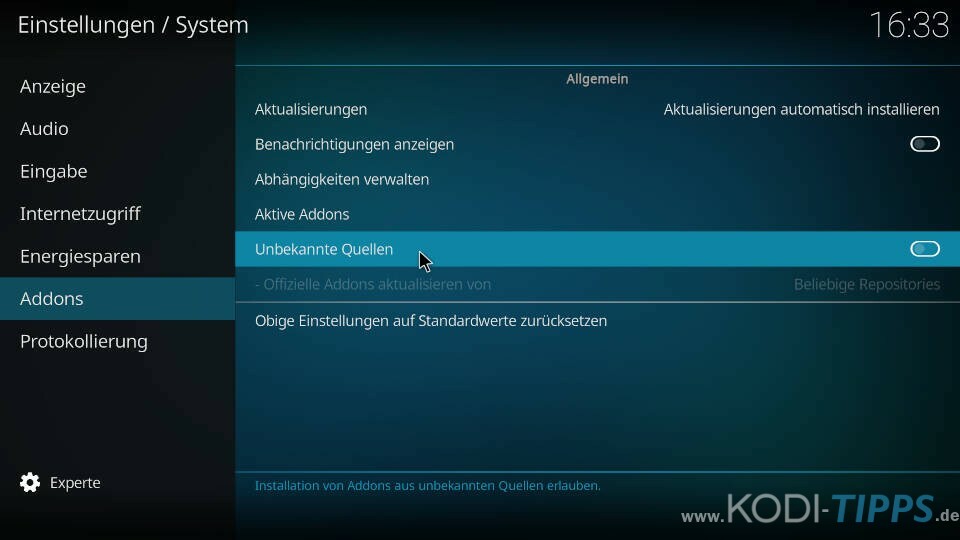
Aktiviert den Punkt „Unbekannte Quellen“.
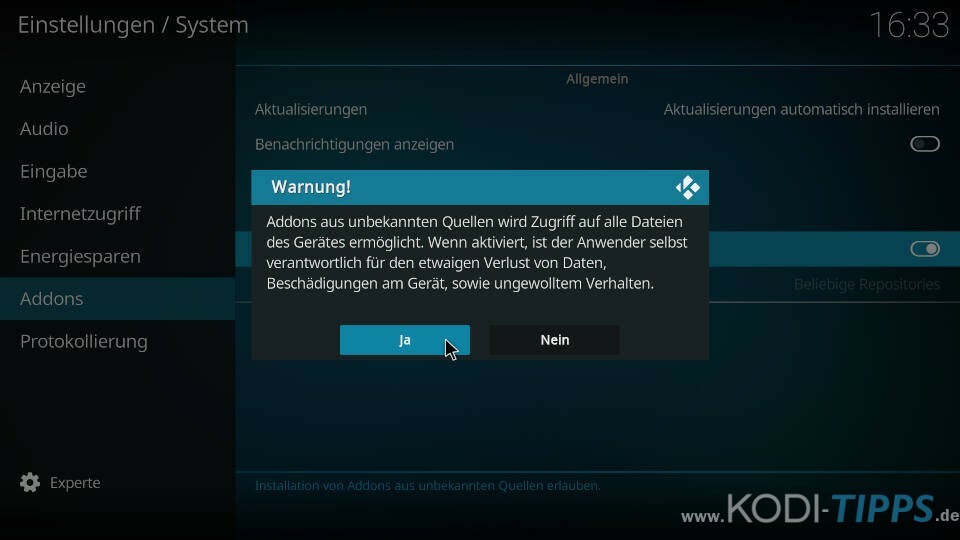
Bestätigt die folgende Warnung mit „Ja“.
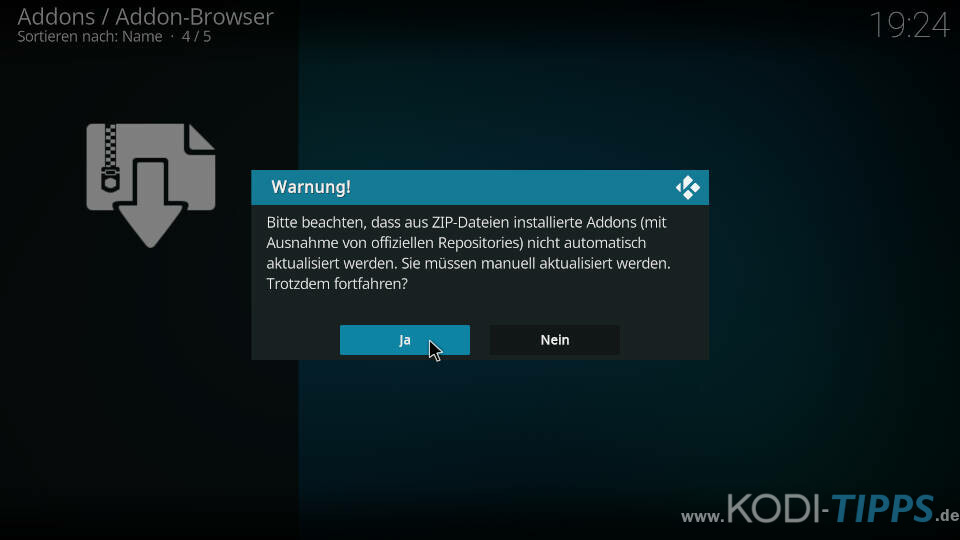
Wählt erneut den Punkt „Aus ZIP-Datei installieren“ aus und bestätigt die Meldung, dass aus ZIP-Dateien installierte Addons nicht automatisch aktualisiert werden, mit „Ja“.
Navigiert in den Ordner, in welchem ihr die heruntergeladene ZIP-Datei abgelegt habt, und klickt auf diese.
Nach einigen Augenblicken erscheint am oberen rechten Bildschirmrand die Meldung, dass das Repository erfolgreich installiert wurde.
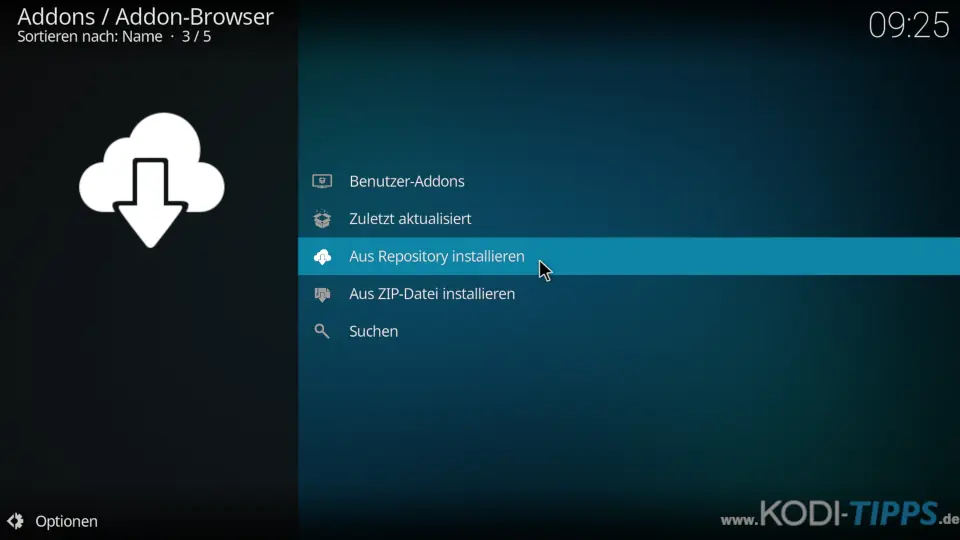
Öffnet nun die Kategorie „Aus Repository installieren“.
Wählt aus der Liste das „Kodinerds Addon Repo“ aus.
Im Kodinerds Repository findet ihr die verschiedensten Kodi Addons. Am beliebtesten sind natürlich die zahlreichen, deutschen Video-Addons. Ihr findet sie unter der Kategorie „Video-Addons“.
Mit dem Amazon Prime Kodi Addon (Amazon VOD) könnt ihr bequem über Kodi auf alle Videoinhalte von Prime Video zugreifen. Über diesen Dienst sind unzählige bekannte und exklusive Filme, Serien und Dokumentationen zu sehen. Wir zeigen euch, wie die Erweiterung installiert wird.
HINWEIS: Damit dieses Kodi Addon funktioniert, benötigt ihr ein Amazon Konto mit einer gültigen Prime Mitgliedschaft. Prime bietet euch neben dem Streaming-Angebot außerdem viele weitere Vorteile, zum Beispiel einen schnelleren Versand.
Hinweis zum Schutz eurer Identität
Bevor wir starten, weisen wir darauf hin, dass das Streamen bestimmter Inhalte über Kodi nicht legal ist. Um die eigene Privatsphäre zu schützen, empfehlen wir die Nutzung eines VPNs. Mit einem VPN wird eure Internetverbindung verschlüsselt und Identität verschleiert. Außerdem lassen sich für bestimmte Dienste Ländersperren umgehen.
Wir empfehlen unseren Testsieger CyberGhost (hier zum Test), der die höchste Sicherheitsstufe garantiert und mit einem fairen Preis aufwartet. Der Dienst betreibt über 9200 Server in mehr als 100 Ländern. CyberGhost bietet ebenfalls eigene Apps für Amazon Fire TV, Windows, Android und weiteren Plattformen an. Weitere VPN-Tests findet ihr HIER.
Kodi-Tipps.de steht in keinerlei Verbindung zu Kodi oder den Entwicklern von Addons. Dieser Beitrag dient dazu, die Installation eines Video-Addons zu veranschaulichen. Für den Inhalt dieser Addons sind die entsprechenden Entwickler verantwortlich.
Inhaltsverzeichnis
Amazon Prime Kodi Addon installieren (Amazon VOD)
Dieses Kodi Addon findet ihr im „Sandmann79s Repository“. Die ZIP-Datei für das Repository kann direkt über GitHub heruntergeladen werden.
Praktischerweise findet ihr das Sandmanns79s Repository aber auch im Kodinerds Repository. Diesen Weg beschreiben wir in diesem Artikel.
Wie ihr das Kodinerds Repository installiert, erklären wir in unserer entsprechenden Anleitung. Befolgt nach der Installation des Repositorys folgende Schritte:
Ruft die Startseite von Kodi auf und klickt im Hauptmenü links auf den Punkt „Addons“.
Klickt oben links auf das Paket-Symbol.
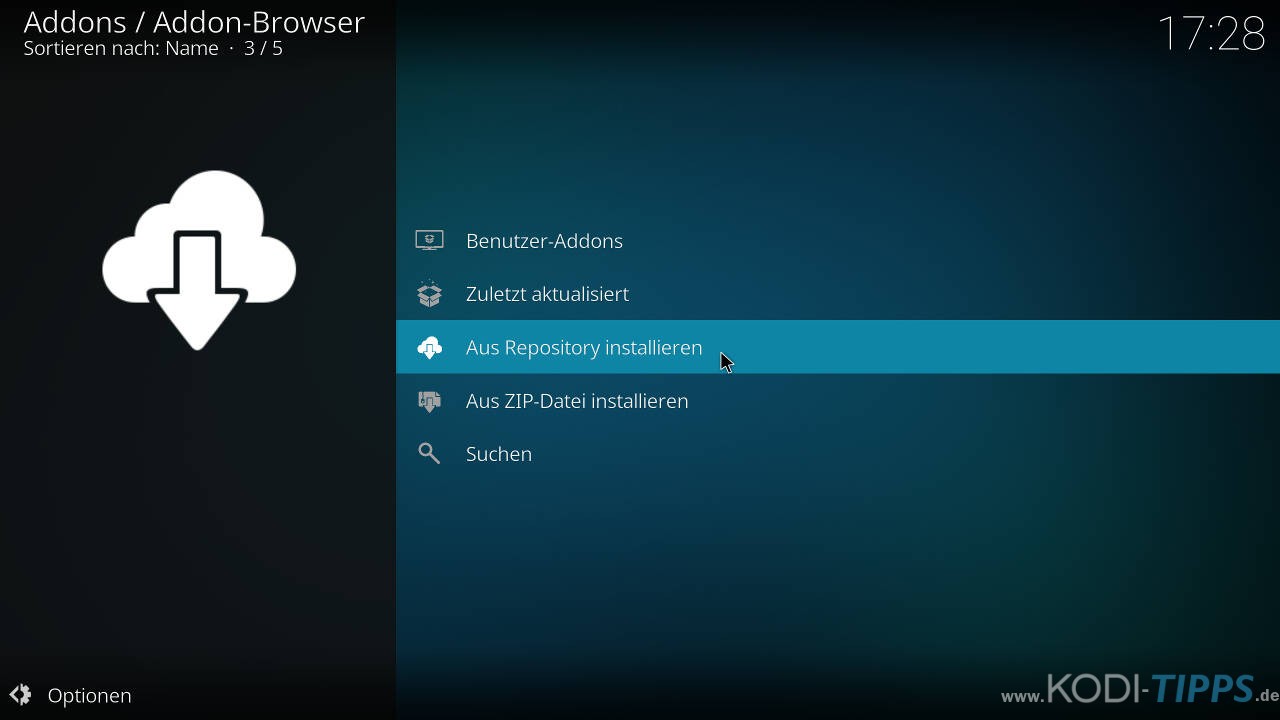
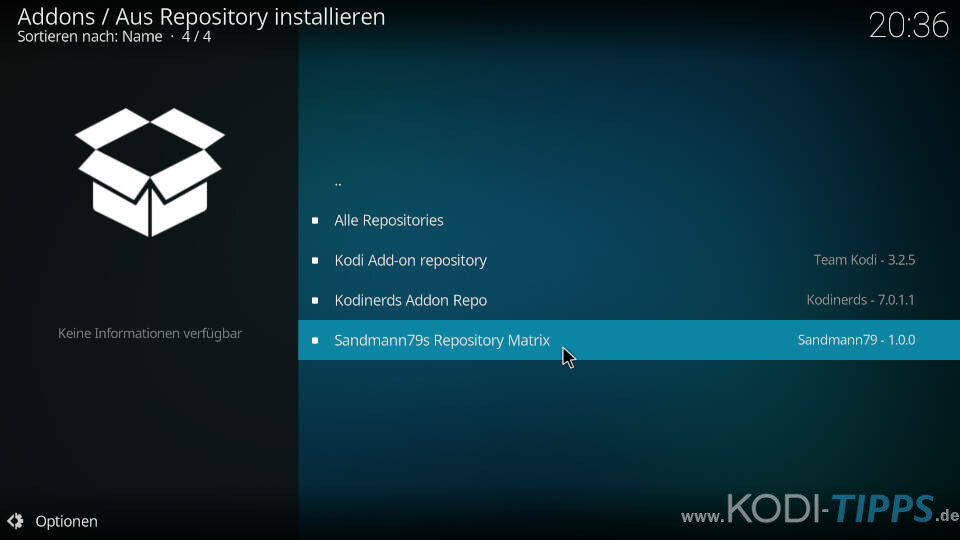
Klickt anschließend auf „Aus Repository installieren“.
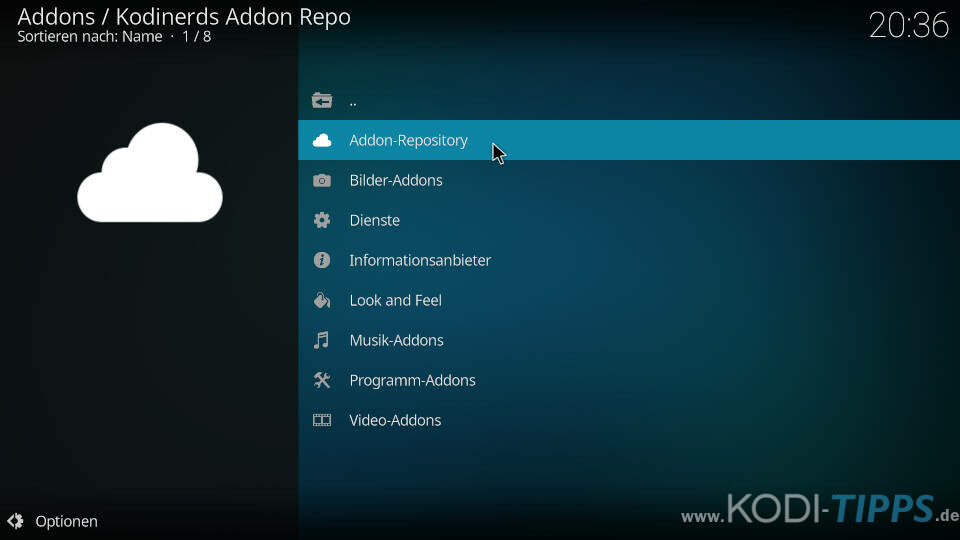
Wählt nun den Eintrag für das Kodinerds Repository aus.
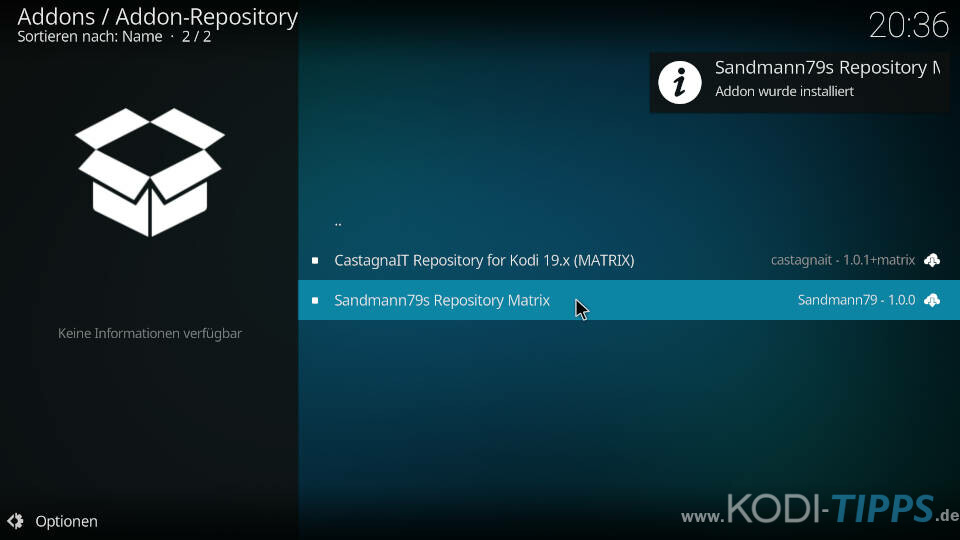
Öffnet die Kategorie „Addon-Repository“.
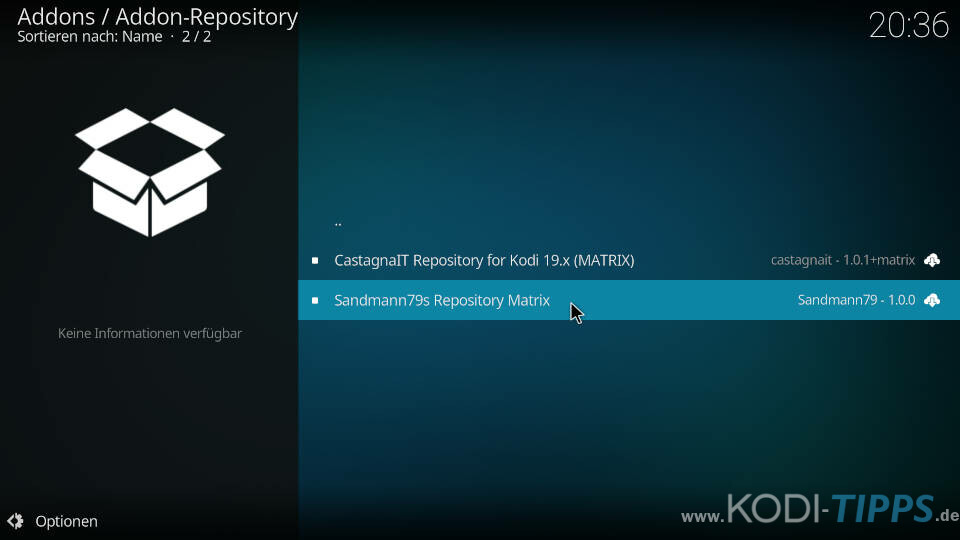
Wählt den Eintrag für das „Sandmann79s Repository“ aus.
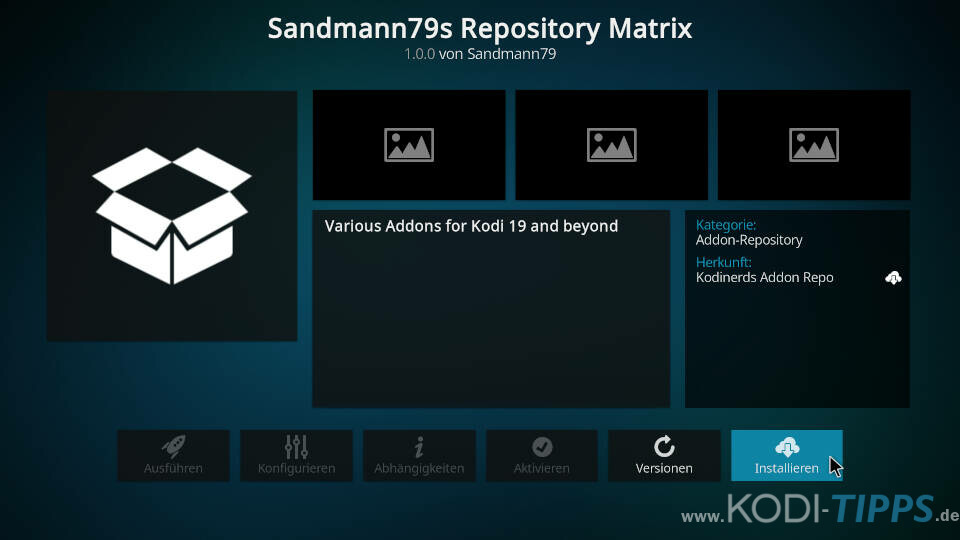
Klickt unten rechts auf „Installieren“.
Nach wenigen Augenblicken ist das Repository bereits installiert.
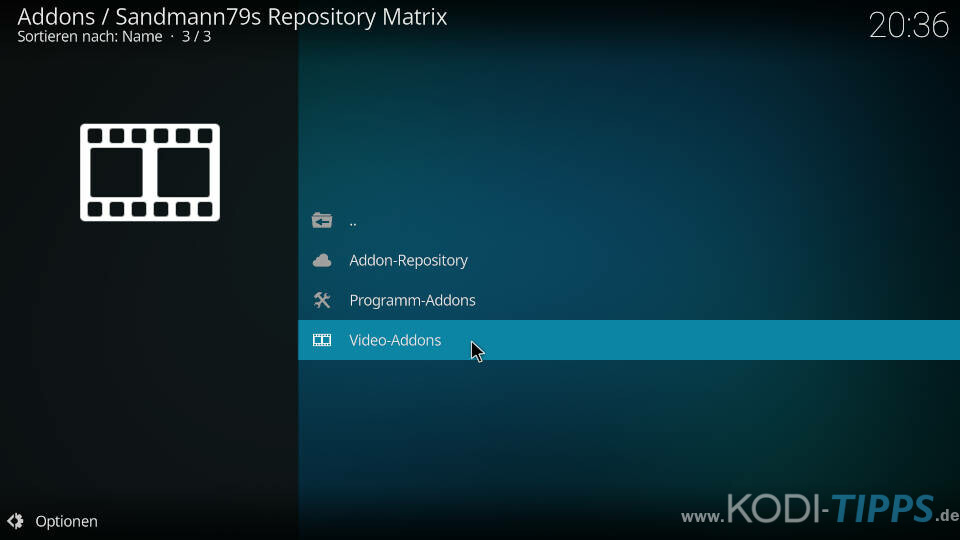
Geht zwei Schritte zurück und wählt das Sandmann79s Repository aus.
Öffnet die Kategorie der „Video-Addons“.
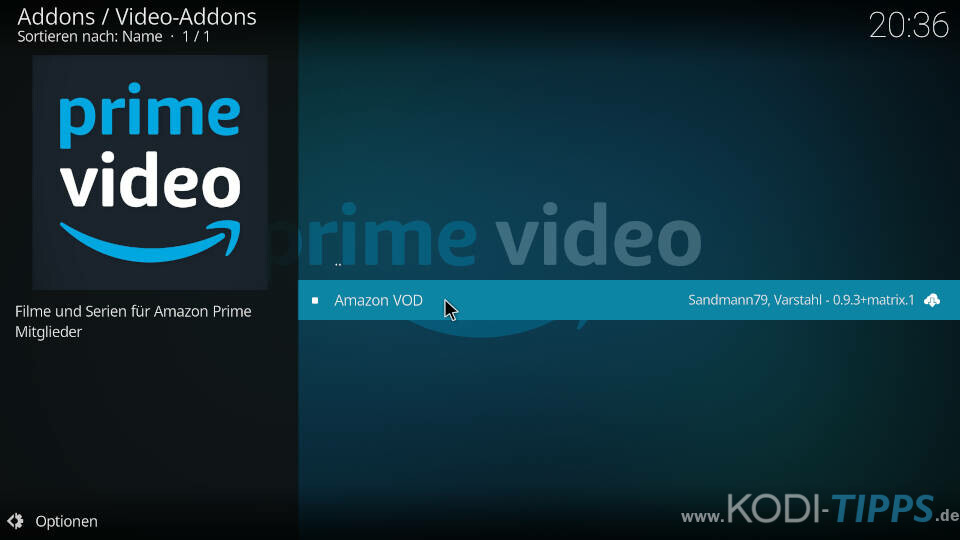
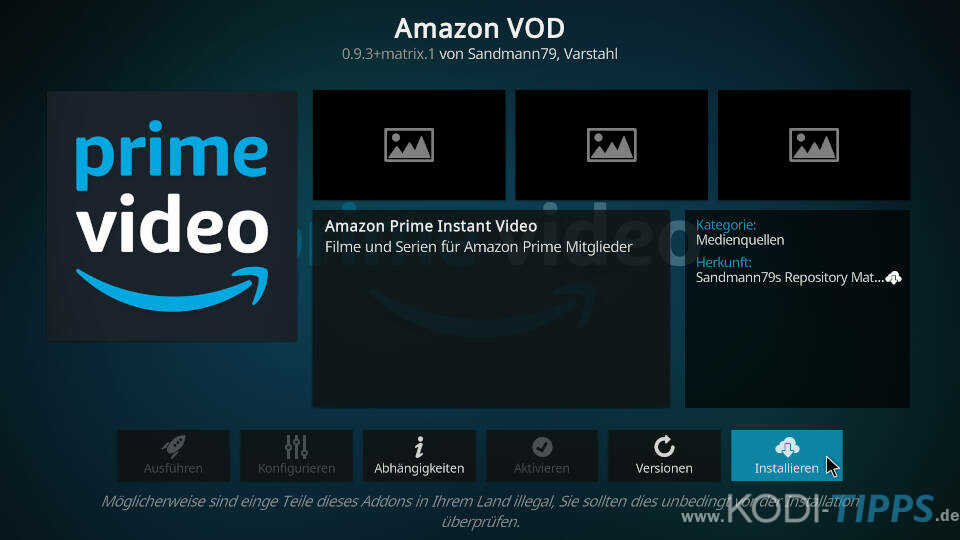
Wählt den Eintrag für das Amazon Prime Kodi Addon (Amazon VOD) aus.
Klickt unten rechts auf „Installieren“.
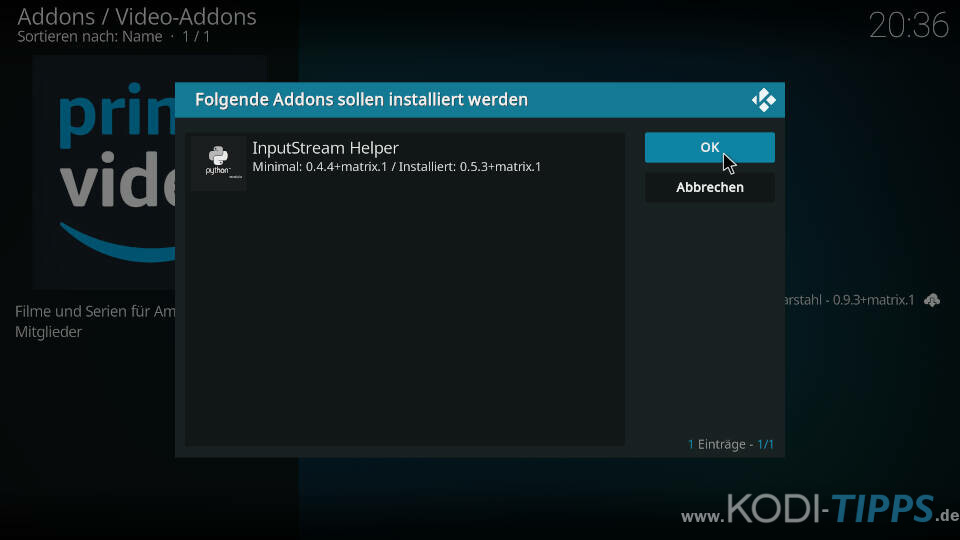
Bestätigt die Installation der benötigten Abhängigkeiten mit „OK“. Diese Zusatz-Erweiterungen werden benötigt, damit das Kodi Addon ordnungsgemäß funktioniert.
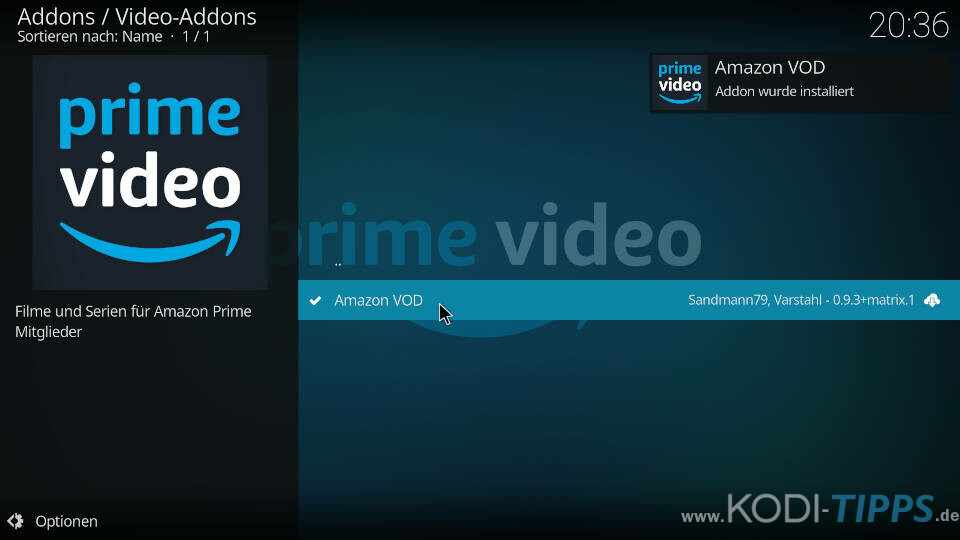
Ist die Installation abgeschlossen, erscheint am oberen rechten Bildschirmrand ein entsprechender Hinweis.
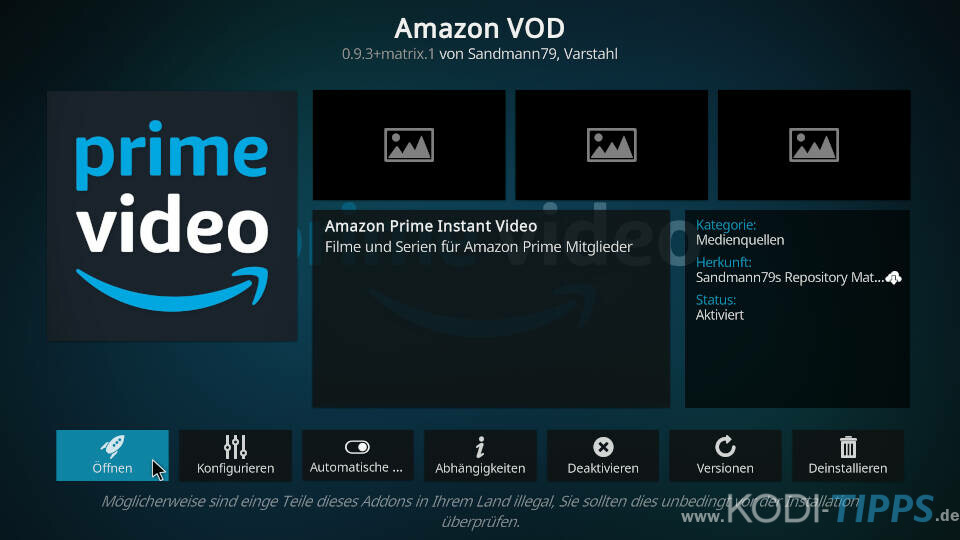
Wählt erneut den Eintrag für das Amazon Prime Addon aus der Liste aus und klickt anschließend unten links auf „Öffnen“.
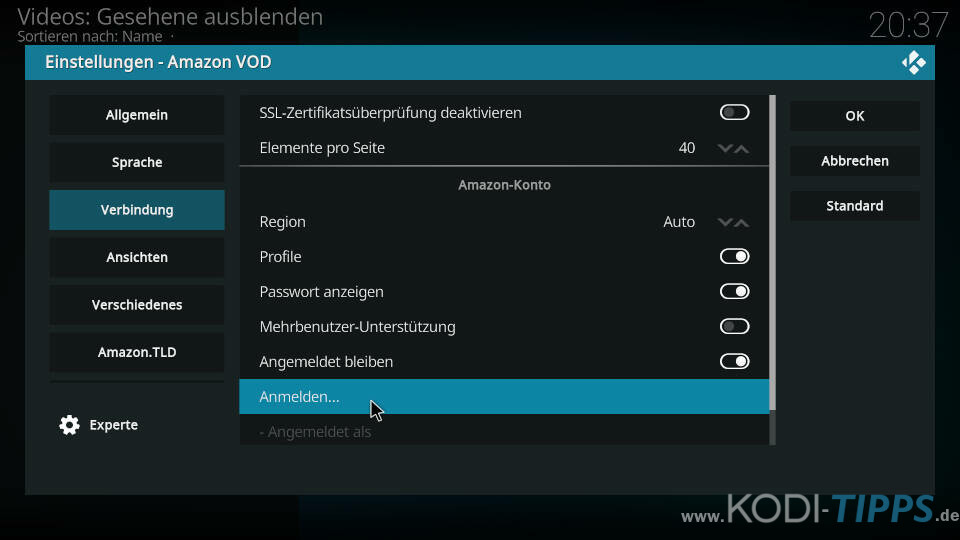
Bei dem ersten Start öffnen sich direkt die Einstellungen des Addons. Markiert auf der linken Seite das Untermenü „Verbindung“ und klickt in der Bildmitte auf „Anmelden“.
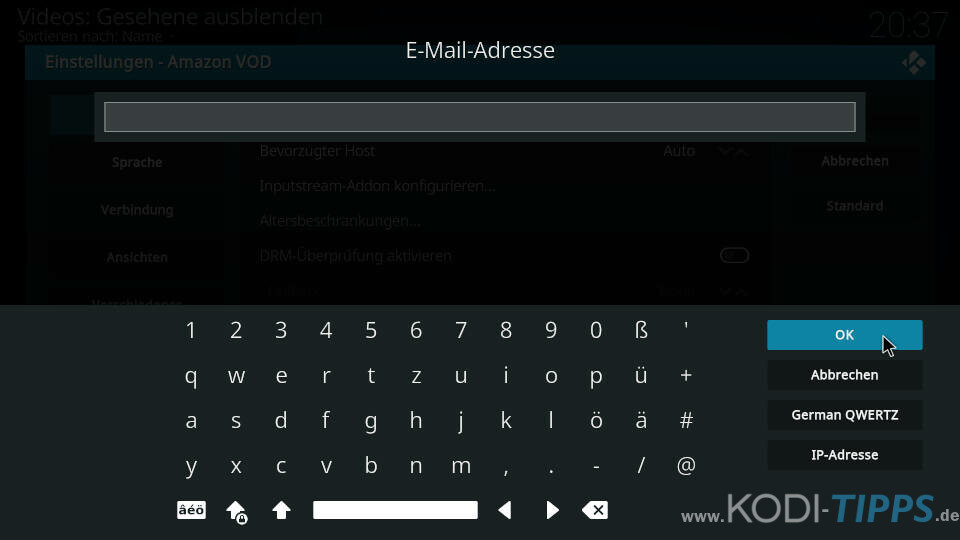
Nun müsst ihr die Zugangsdaten für euer Amazon Prime Konto eingeben. Diese bestehen aus E-Mail-Adresse und Passwort. Bestätigt eure Eingaben mit „OK“.
Anschließend öffnet sich das Amazon Prime Kodi Addon (Amazon VOD) und listet die verschiedenen Kategorien auf. Eventuell muss zuvor noch „Widevine CDM“ installiert werden, was jedoch automatisch über das Addon erfolgt. Widevine ist der Kopierschutz, den Amazon für die Videoinhalte verwendet.
Fehler beheben: Leere Ordner, keine Inhalte im Addon
Einige Anwender berichten davon, dass das Amazon Prime Kodi Addon keine Inhalte auflistet und nur leere Ordner anzeigt. In unseren Leserkommentaren sind verschiedene Lösungsansätze zu finden. Folgend zeigen wir eine mögliche Fehlerbehebung.
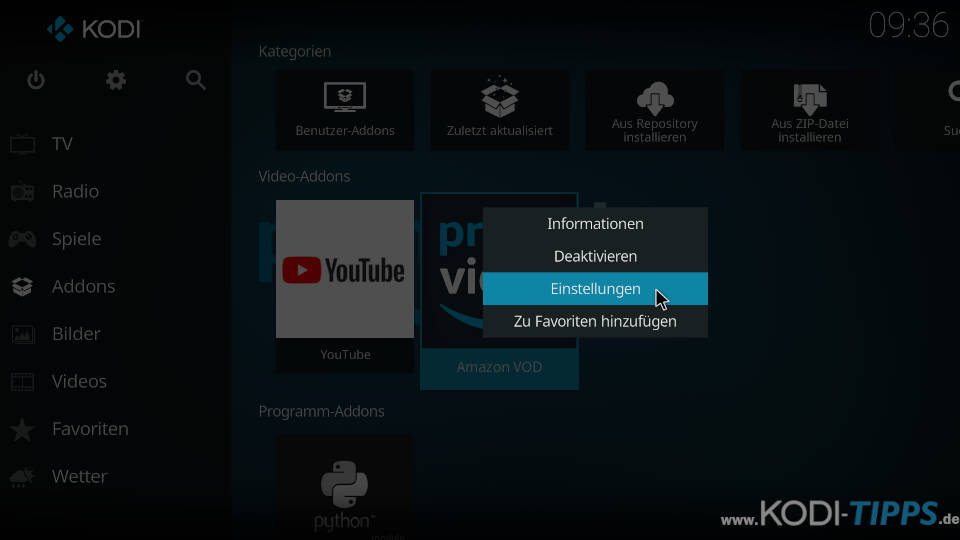
Öffnet die Einstellungen des Amazon VOD Addons. Dies ist unter anderem möglich, indem vom Startmenü aus das Kontextmenü der Erweiterung geöffnet (auf einer Tastatur mit Taste „C“) und auf „Einstellungen“ geklickt wird.
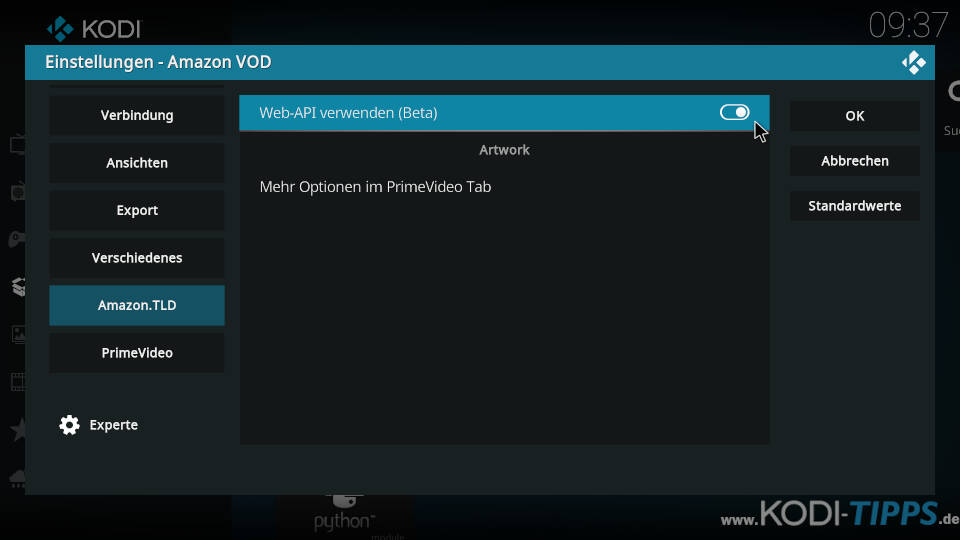
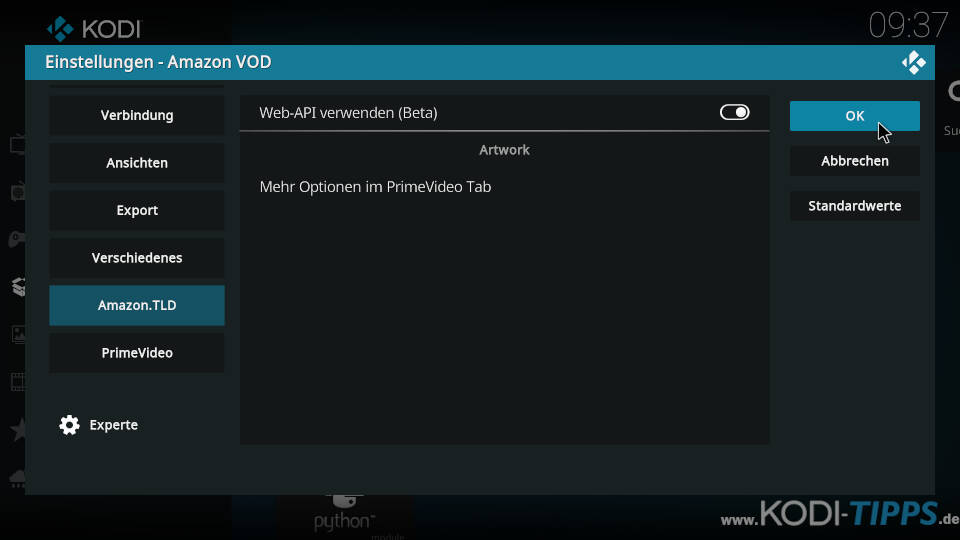
Markiert auf der linken Seite den Menüpunkt „Amazon.TLD“. Aktiviert anschließend die Option „Web-API verwenden (Beta)“.
Bestätigt die Einstellung auf der rechten mit „OK“. Nun sollte das Amazon Kodi Addon wieder Inhalte anzeigen. Unter Umständen hat sich ebenfalls das Layout der Menüs geändert.
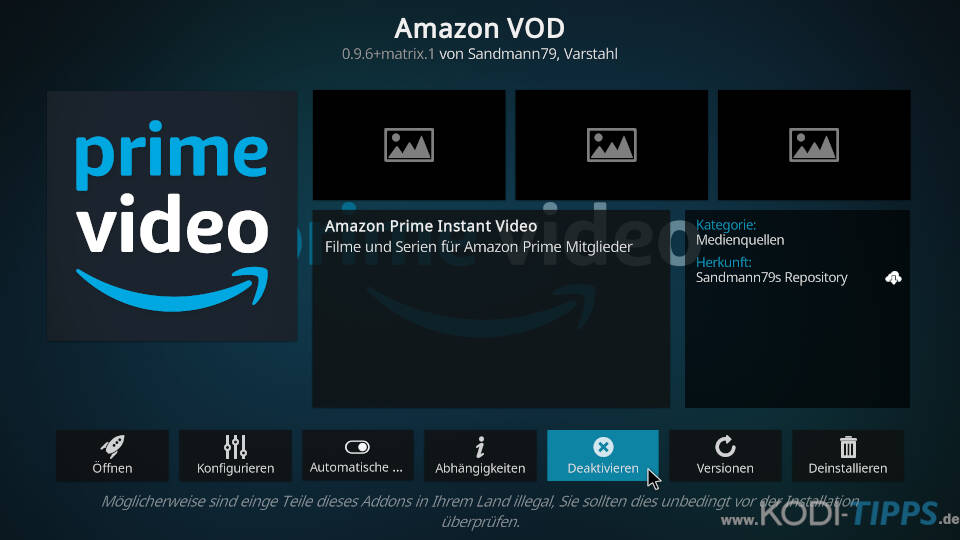
Anschließend empfiehlt es sich, auf der Info-Seite der Erweiterung das Addon einmal zu „deaktivieren“ und anschließend wieder zu „aktivieren“.